
Cara Mengaktifkan Two-Factor Authentication (2FA) di Akun Dicoding
Keamanan akun menjadi salah satu prioritas utama dalam dunia digital. Oleh karena itu, Dicoding menyediakan fitur Two-Factor Authentication (2FA) untuk melindungi akun Anda dari akses tidak sah. Berikut ini adalah panduan lengkap untuk mengaktifkan 2FA di akun Dicoding.
Apa Itu Two-Factor Authentication (2FA)?
2FA adalah lapisan tambahan keamanan yang mengharuskan pengguna untuk memberikan dua jenis verifikasi untuk mengakses akun. Dengan mengaktifkan 2FA, selain memasukkan kata sandi, Anda juga harus memberikan kode autentikasi yang dihasilkan oleh aplikasi, misalnya Google Authenticator, Microsoft Authenticator, dan sebagainya.
Persiapan Sebelum Memulai
- Unduh Google Authenticator
Pastikan Anda telah mengunduh dan menginstal aplikasi Google Authenticator dalam perangkat Anda. Aplikasi ini tersedia gratis di Google Play Store (untuk Android) dan App Store (untuk iOS). - Akses Akun Dicoding
Login ke akun Dicoding Anda melalui website Dicoding.
Langkah-Langkah Mengaktifkan 2FA
- Login ke Akun Dicoding
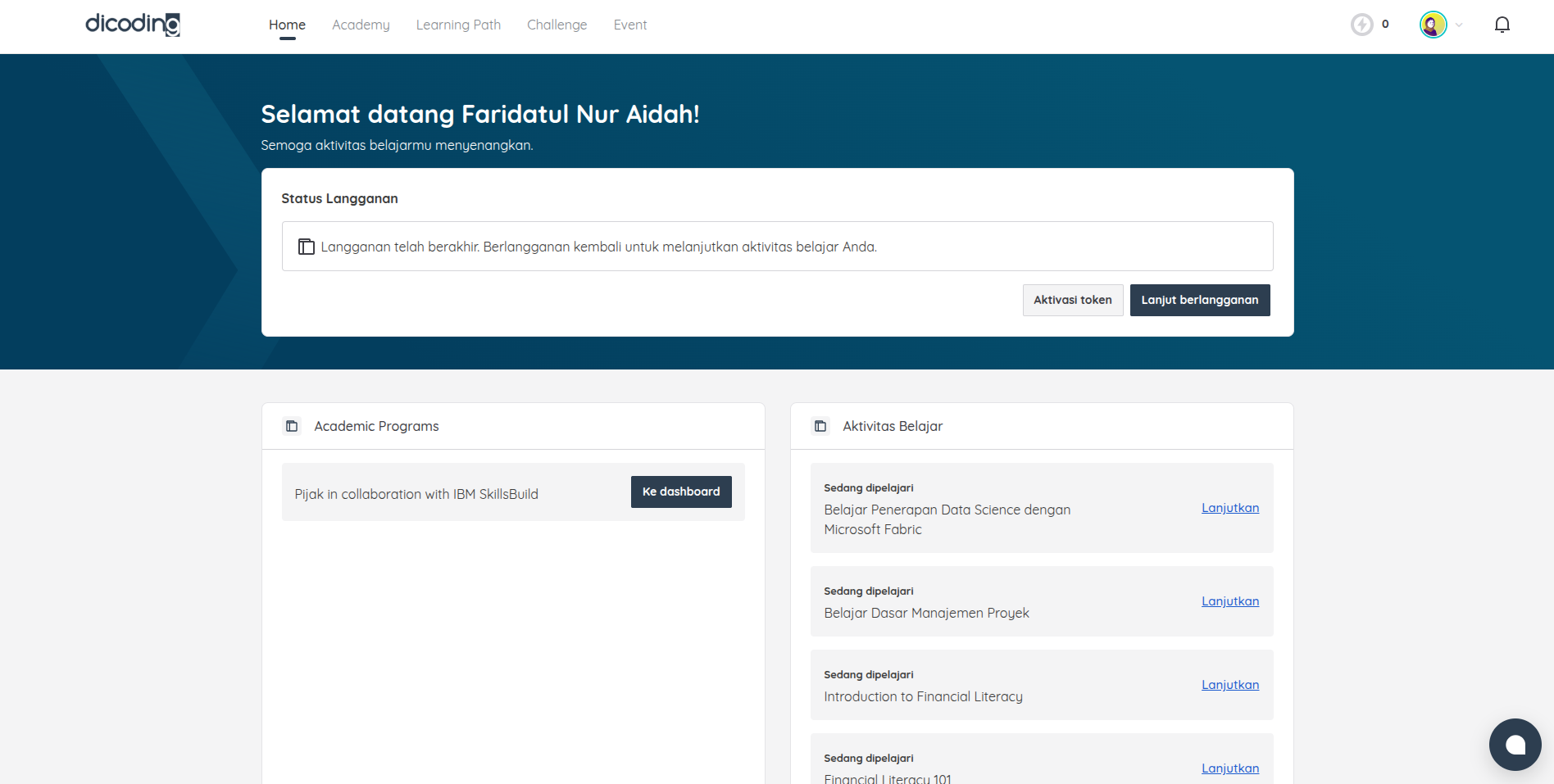
- Secara umum, Anda akan diarahkan ke halaman dashboard dan dapat langsung lanjut ke tahap nomor 2.
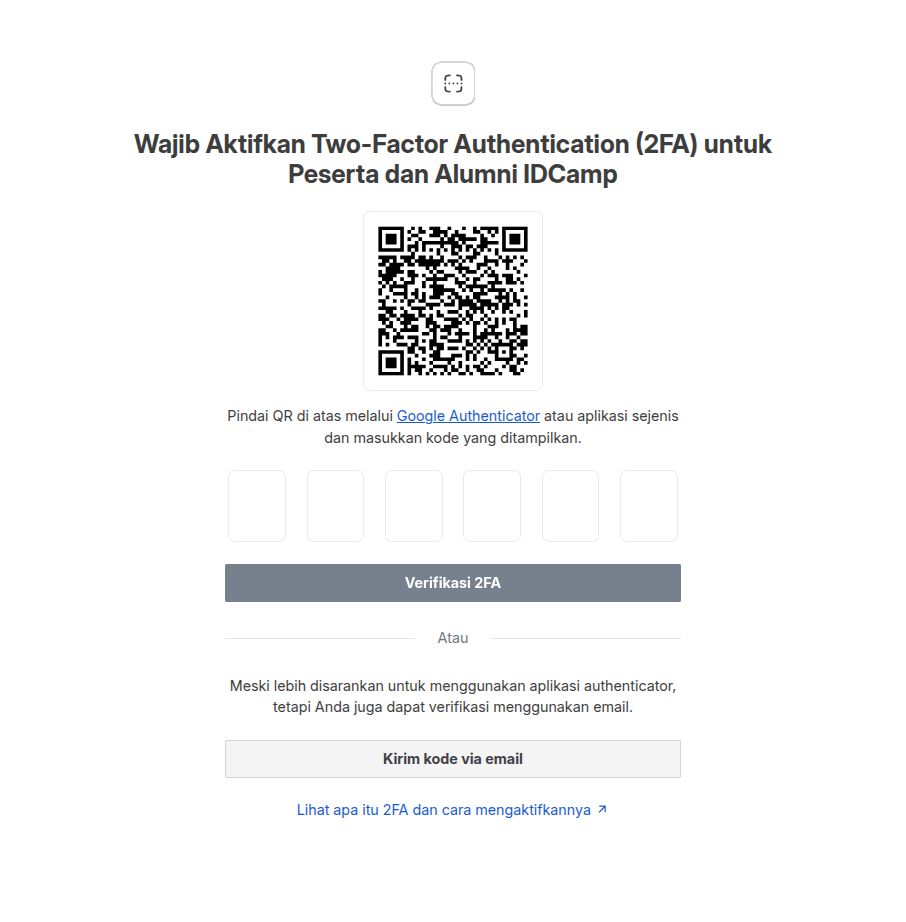
- Khusus peserta dan alumni IDCamp, setelah login, Anda akan langsung diminta mengatur 2FA seperti gambar di bawah. Anda dapat langsung lanjut ke tahap nomor 3.
- Secara umum, Anda akan diarahkan ke halaman dashboard dan dapat langsung lanjut ke tahap nomor 2.
- Atur Two-Factor Authentication
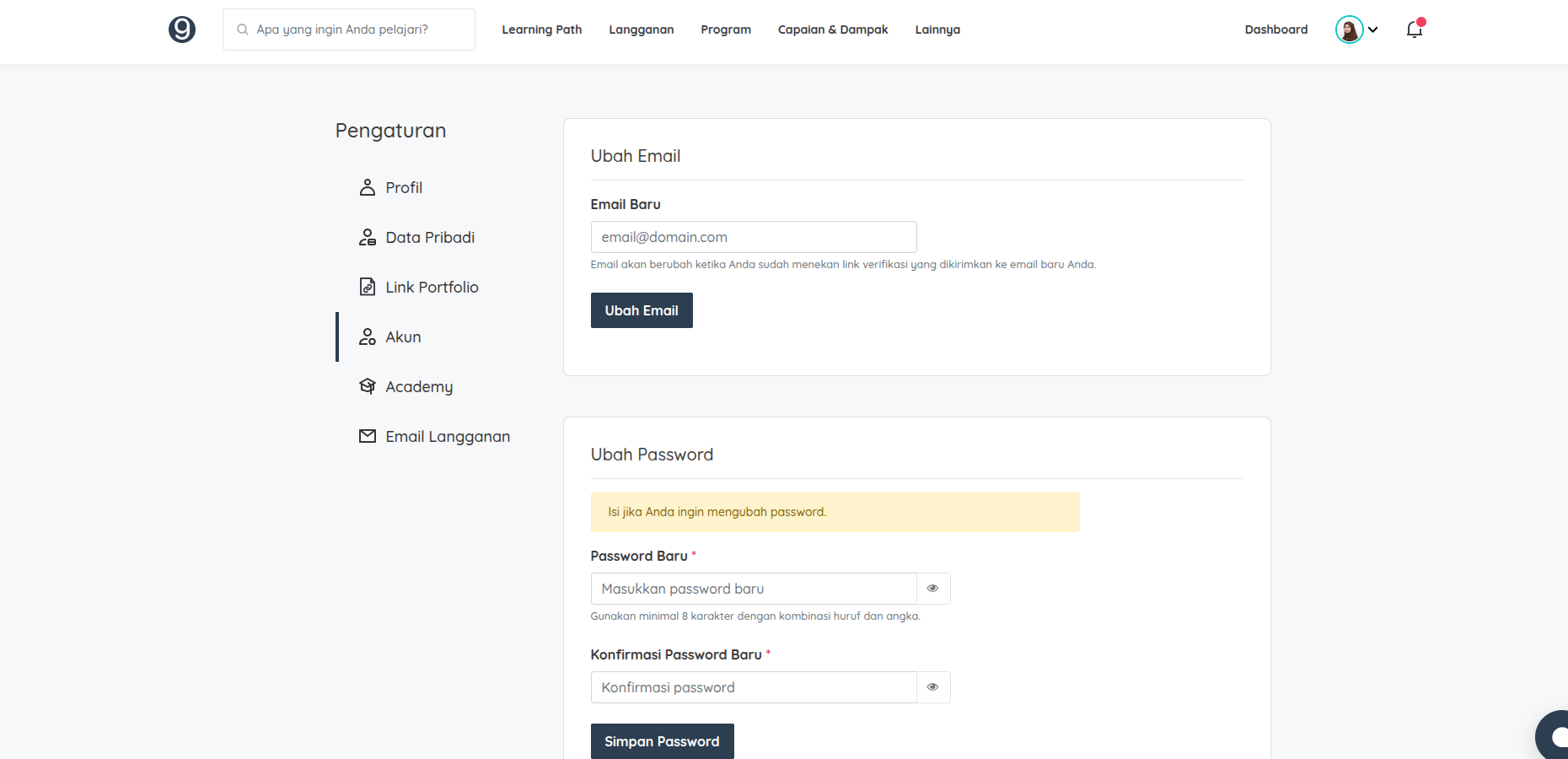
- Masuk ke halaman Pengaturan Akun dengan klik foto profil Anda di pojok kanan atas dan pilih menu “Pengaturan” dari dropdown.
- Di halaman “Pengaturan”, pilih bagian “Akun”.
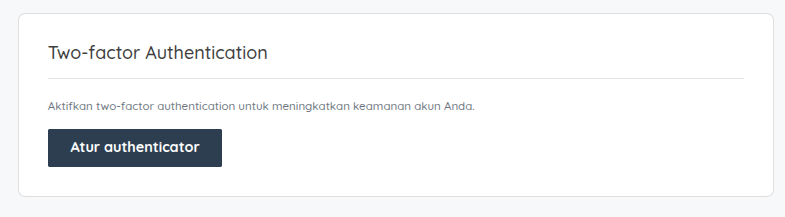
- Scroll ke bawah dan Anda akan menemukan bagian “Two-factor Authentication”. Lalu klik “Atur authenticator”.
- Scan QR Code dengan Google Authenticator
- Setelah memilih untuk mengaktifkan 2FA, Anda akan melihat QR code di layar.
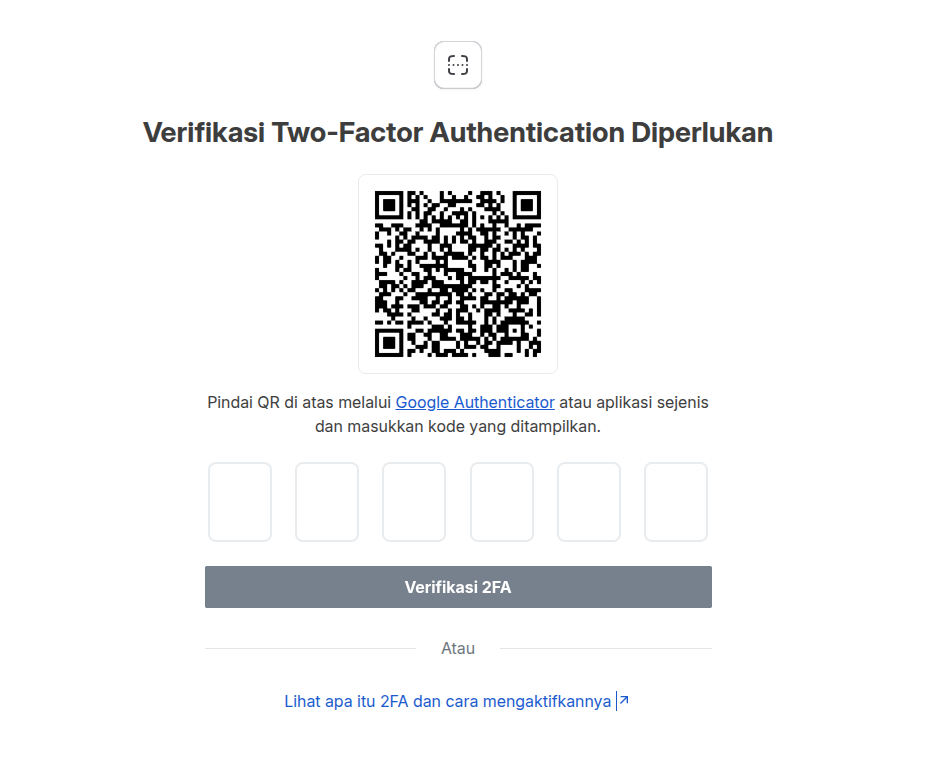
- Buka aplikasi Google Authenticator pada perangkat Anda.
- Tekan ikon “+” (Tambah) di aplikasi, lalu pilih “Pindai kode QR”.
- Arahkan kamera perangkat Anda ke QR code pada layar untuk memindainya.
- Setelah memilih untuk mengaktifkan 2FA, Anda akan melihat QR code di layar.
- Verifikasi Ulang Kode 2FA Menggunakan Authenticator
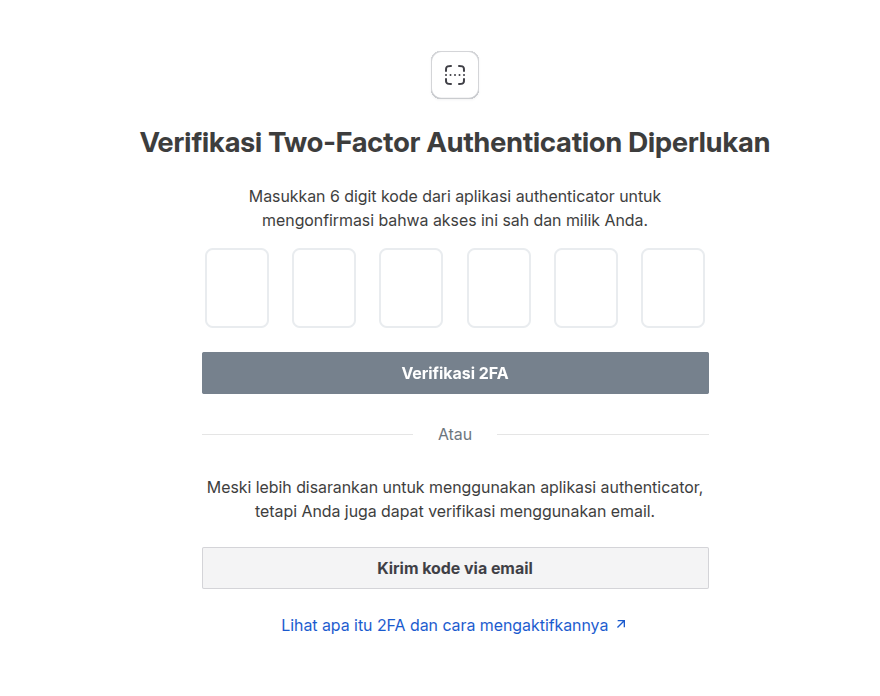
- Setelah memindai QR code, Google Authenticator akan menampilkan kode enam digit untuk akun Dicoding Anda.
- Masukkan kode tersebut ke kolom (seperti gambar di bawah ini) yang disediakan di halaman Two-Factor Authentication, lalu klik “Verifikasi 2FA”.
- (Setelah Mengaktifkan 2FA) Verifikasi Kode 2FA Menggunakan Email
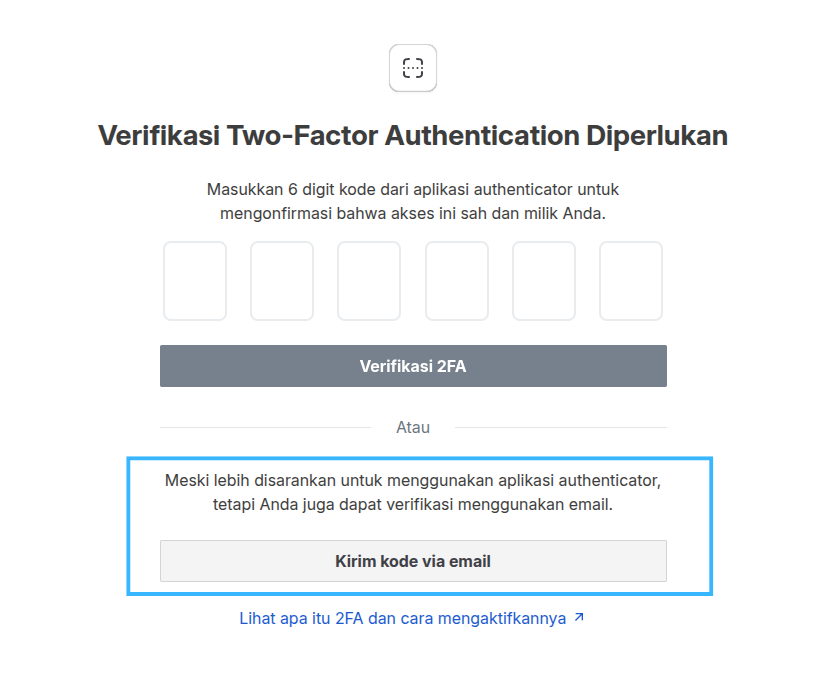
Jika Anda masih terkendala untuk login menggunakan aplikasi authenticator (tidak bisa scan barcode, barcode dirasa tidak muncul, tidak menemukan kode), Anda bisa menggunakan cara lainnya, yaitu verifikasi menggunakan email.
-
- Silakan klik opsi Kirim kode via email untuk mendapatkan kode yang akan sistem kirim ke email Dicoding Anda. Pastikan email Dicoding terdaftar untuk mendapatkan kode tersebut.
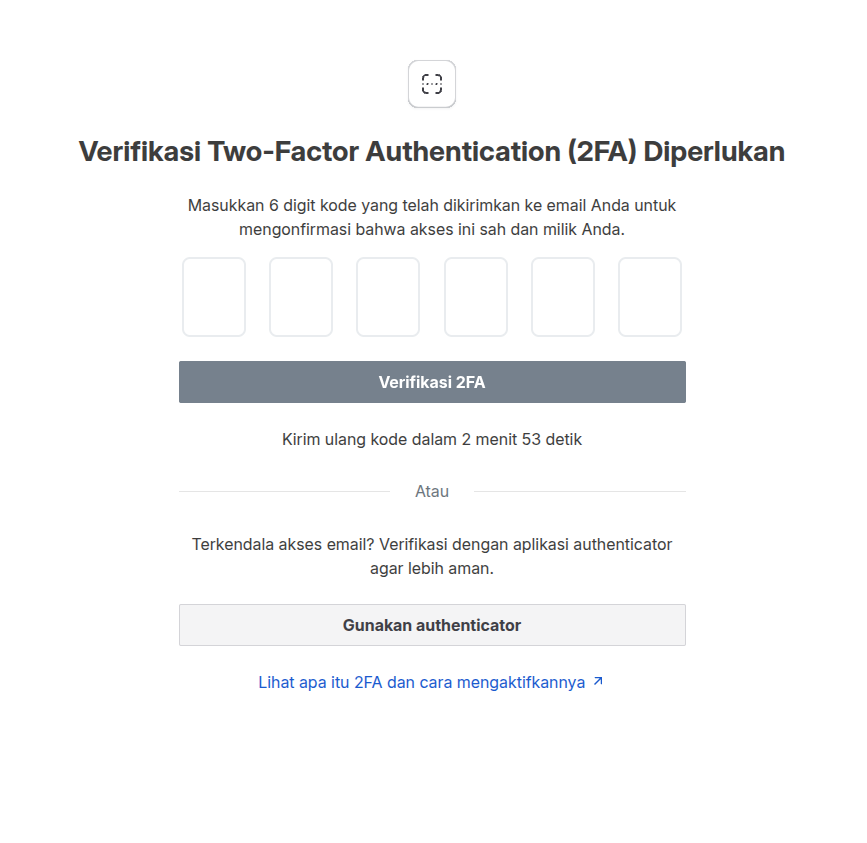
- Cek email Anda untuk mendapatkan 6 digit kode verifikasi dari Dicoding. Lalu masukkan kode tersebut ke kolom (seperti gambar di bawah ini) yang disediakan di halaman Two-Factor Authentication, lalu klik “Verifikasi 2FA”.
- Silakan klik opsi Kirim kode via email untuk mendapatkan kode yang akan sistem kirim ke email Dicoding Anda. Pastikan email Dicoding terdaftar untuk mendapatkan kode tersebut.
Verifikasi 2FA Berhasil
Setelah kode diverifikasi, 2FA akan aktif di akun Anda. Saat Anda login ulang, Anda akan diminta memasukkan kode autentikasi (6 digit) dari aplikasi Google Authenticator selain kata sandi. Pastikan Anda selalu memasukkan kode yang benar dari aplikasi tersebut. Jangan hapus aplikasi authenticator dari perangkat Anda karena kode tersebut diperlukan setiap login.
Tips Keamanan Tambahan
- Jangan bagikan kode autentikasi atau recovery code kepada siapa pun.
- Pastikan perangkat Anda selalu dalam keadaan aman.
- Perbarui aplikasi Google Authenticator secara berkala untuk mendapatkan fitur terbaru.
Dengan mengaktifkan MFA, keamanan akun Dicoding Anda telah ditingkatkan. Nikmati pengalaman belajar dan berkreasi di Dicoding dengan lebih tenang!
Apakah Anda merasa terbantu dengan jawaban ini?
